
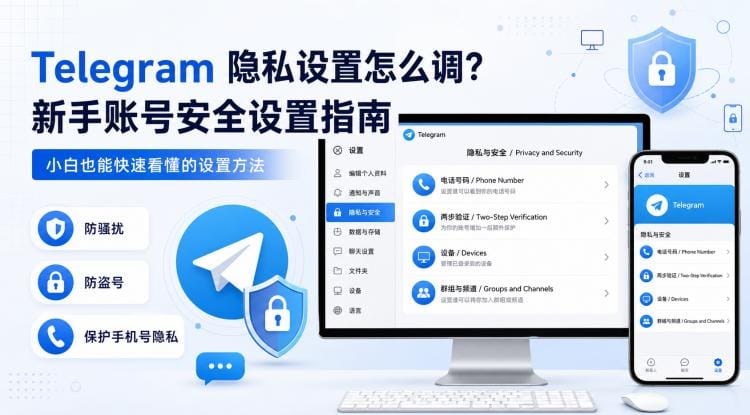
刚开始使用 Telegram 时,很多新手最担心的问题不是功能不会用,而是手机号会不会被别人看到、为什么会收到陌生人私聊、为什么会被拉进广告群,以及账号会不会因为验证码泄露而被盗。
其实 Telegram 隐私设置并不复杂,关键是要分清楚“隐私权限”和“账号安全”不是一回事。前者主要控制别人能看到你什么信息、能不能通过手机号或群组找到你;后者主要保护你的账号不会被别人登录,或者避免别人拿到你的设备后直接查看聊天记录。
这篇 Telegram 隐私设置教程会按新手最常遇到的问题,带你检查手机号、两步验证、群组邀请、在线状态、头像、转发来源、登录设备和本地密码锁等关键设置。不同系统和版本的入口可能略有差异,实际操作时以你当前 Telegram 客户端显示为准。
一、为什么新手注册 Telegram 后要先检查隐私设置
Telegram 注册时需要手机号,但这并不代表你的手机号一定会公开给所有人。很多骚扰问题并不是因为 Telegram “完全不安全”,而是因为新账号没有及时调整隐私权限。
常见情况包括:陌生人通过手机号找到你、公开群发言后收到私聊、被拉进广告群或推广频道、收到别人索要登录验证码的消息。这些问题看起来都和隐私有关,但解决方式并不完全一样。
隐藏手机号可以减少号码暴露;限制群组邀请可以减少被动进群;开启两步验证可以降低账号被盗风险;检查登录设备可以发现异常会话。如果你想核对 Telegram 对账号、安全和隐私功能的官方说明,可以参考 Telegram 官方 FAQ。
二、先隐藏手机号,减少被陌生人通过号码找到
手机号是 Telegram 新手最关心的隐私项。建议注册完成后,先检查电话号码相关设置。
手机号隐私设置在哪里
手机端一般可以这样进入:
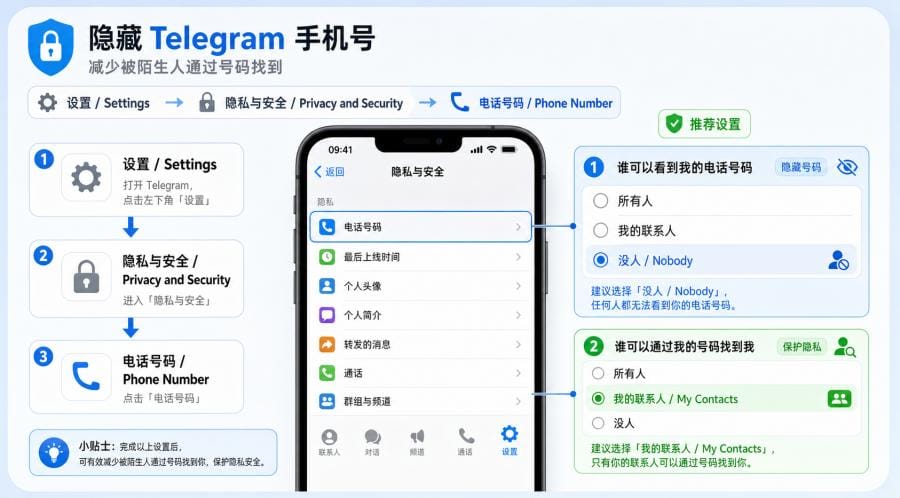
打开 Telegram → 设置 / Settings → 隐私与安全 / Privacy and Security → 电话号码 / Phone Number。
不同版本可能会显示为“电话号码”“Phone Number”或类似名称。如果你找不到这个入口,可以先进入“隐私与安全”,再逐项查看与手机号、账号资料相关的选项。
两个手机号选项有什么区别
Telegram 手机号隐私里通常有两个容易混淆的选项。
“谁可以看到我的电话号码”控制的是别人能不能在你的资料页看到手机号。
“谁可以通过我的号码找到我”控制的是别人把你的号码保存到通讯录后,能不能通过号码匹配到你的 Telegram 账号。
也就是说,隐藏手机号不等于让账号完全隐身。如果你设置了公开 username、在公开群发言,或者主动给别人发过消息,对方仍然可能通过账号资料联系你。
推荐新手怎么设置
普通新手建议这样设置:
“谁可以看到我的电话号码”设置为“没人 / Nobody”。
“谁可以通过我的号码找到我”设置为“我的联系人 / My Contacts”。
这样既能减少陌生人看到手机号的机会,也不会完全切断熟人通过通讯录识别你的可能性。如果你对手机号、联系人同步和个人资料数据比较敏感,可以补充查看 Telegram 隐私政策。
三、开启两步验证,给账号多加一道登录保护
很多盗号问题不是因为别人“破解”了账号,而是用户把登录验证码发给了别人。只靠短信验证码并不稳,一旦验证码被套取,对方就可能尝试登录你的 Telegram。
Telegram 两步验证是什么
Telegram 两步验证 / Two-Step Verification 是在登录验证码之外,再增加一个账号密码。以后你在新设备登录 Telegram 时,除了验证码,还需要输入这个密码。
它不是手机锁屏密码,也不是 Telegram App 本地密码锁。两步验证主要保护的是“新设备登录”这个环节。
如何设置两步验证
常见路径是:
设置 / Settings → 隐私与安全 / Privacy and Security → 两步验证 / Two-Step Verification → 设置密码 → 添加密码提示 → 绑定恢复邮箱。
密码不要设置得太简单,也不要和其他网站重复使用。恢复邮箱也要保持安全,最好给邮箱本身开启两步验证。因为一旦你忘记 Telegram 两步验证密码,恢复邮箱可能会成为找回账号的重要方式。
部分新版本账号还可能看到 Passkeys 相关入口。Passkeys 可以作为更方便的登录方式,但不建议因此忽略手机号、两步验证密码和登录设备检查。
不要把验证码发给任何人
Telegram 官方、群管理员、客服、卖家、朋友,都不应该向你索要登录验证码。只要对方让你转发验证码、截图验证码,或者让你点击不明登录链接,都要警惕。
如果有人说“帮你验证账号”“帮你解除限制”“帮你恢复功能”,然后让你提供验证码,基本可以直接拒绝。验证码只用于你自己登录,不应该发给任何人。
四、限制陌生人拉你进群组和频道
很多人觉得 Telegram 广告群多,其实可以先检查“群组与频道邀请权限”。
群组与频道邀请权限在哪里
常见路径是:
设置 / Settings → 隐私与安全 / Privacy and Security → 群组与频道 / Groups and Channels。
这里一般会有“谁可以邀请我加入群组和频道”之类的选项。
推荐设置为“我的联系人”
普通用户建议设置为“我的联系人 / My Contacts”。这样陌生人不能随便把你拉进群组或频道,可以明显减少广告群、推广频道和垃圾社群的骚扰。
如果你有工作协作需求,可以给可信联系人设置例外,而不是直接开放给所有人。
已经被拉进广告群怎么办
如果已经被拉进广告群,可以先退出群组,再根据情况举报垃圾信息。之后回到“群组与频道”权限,把邀请范围改成“我的联系人”。
需要注意,这个设置主要减少“被动进群”,不能完全阻止所有陌生私聊。如果你在公开群发言,别人仍然可能从群成员列表或消息记录中点进你的资料页。
五、调整在线状态、头像和转发来源
隐藏手机号之后,还可以继续调整个人资料相关隐私。尤其是经常加入公开群的用户,头像、最后上线时间和转发来源都可能暴露身份线索。
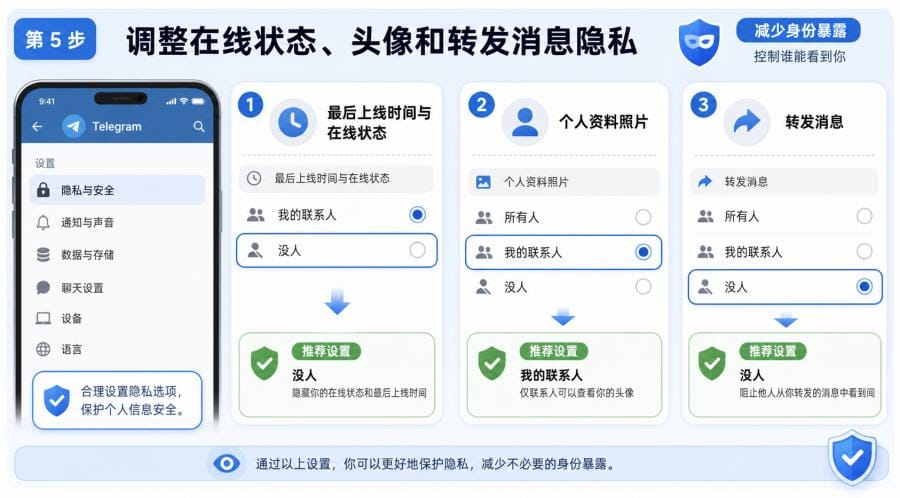
最后上线时间与在线状态
常见路径是:
设置 → 隐私与安全 → 最后上线时间与在线状态 / Last Seen & Online。
你可以设置为“所有人”“我的联系人”或“没人”。如果你不想让陌生人知道你什么时候在线,建议设置为“我的联系人”或“没人”。
需要注意的是,当你隐藏自己的精确上线时间后,你通常也无法看到部分用户的精确上线时间。这是 Telegram 隐私设置里的常见互换规则。
头像和个人资料照片
头像入口通常在:
隐私与安全 → 个人资料照片 / Profile Photos。
如果你使用真实照片、公司 Logo、个人品牌头像,不建议直接开放给所有人。普通用户可以设置为“我的联系人”;高隐私需求用户可以进一步限制可见范围,或者使用不容易识别真实身份的头像。
转发消息隐私
Forwarded Messages / 转发消息隐私控制的是别人转发你的消息时,是否能通过转发来源点回你的个人资料。
如果设置为“没人”,别人仍然可能转发你的文字内容,但转发消息不会直接链接回你的账号。它不是“禁止转发”功能。真正限制转发通常涉及 Secret Chat、频道/群组内容保护,或部分版本里的内容转发限制功能。
六、检查登录设备,并开启本地密码锁
隐私设置只能减少暴露,账号安全还需要检查登录设备。如果你换过手机、登录过电脑端,或者怀疑账号被别人登录,一定要查看设备列表。
在设备或活跃会话中查看登录记录
常见路径是:
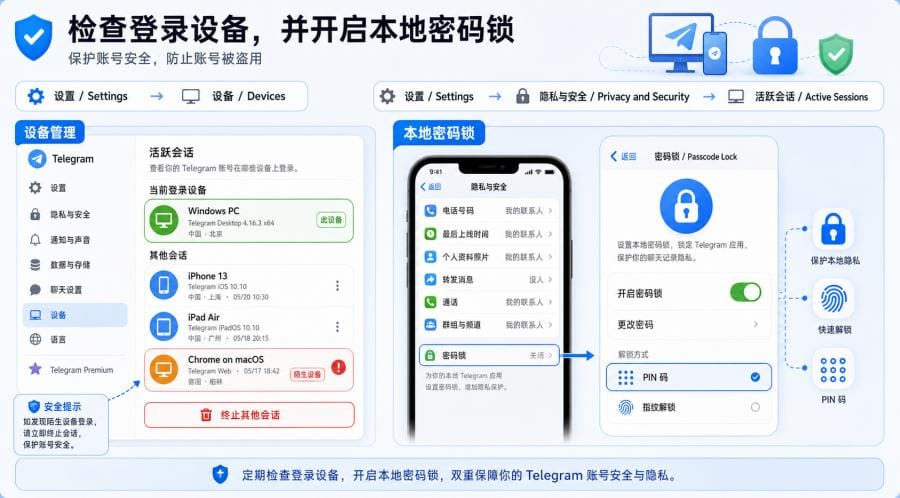
设置 / Settings → 设备 / Devices。
有些版本也可能显示在:
设置 → 隐私与安全 → 活跃会话 / Active Sessions。
你可以看到当前登录的手机、电脑、系统、地点和大致时间。如果发现不认识的设备,应尽快终止会话。
什么时候需要退出陌生设备
以下情况建议立即检查登录设备:
你曾经在公共电脑或别人的手机上登录过 Telegram;你换过手机但旧设备不再使用;你发现聊天被异常已读、账号自动加入群组、资料被修改;你收到陌生登录提醒。
操作前先确认当前设备,不要误退自己正在使用的设备。
另外,不建议安装来路不明的第三方客户端、修改版 APK 或不明来源的桌面软件。下载客户端时优先使用 Telegram 官方下载页,这样更适合新手规避假冒软件和恶意安装包。
开启 Telegram 本地密码锁
两步验证保护的是新设备登录,本地密码锁保护的是当前设备上的 Telegram App 入口。
常见路径是:
设置 → 隐私与安全 → 密码锁 / Passcode Lock → 设置 PIN、密码或生物识别。
如果你经常把手机借给别人、电脑多人共用,或者担心别人拿到你解锁后的手机后直接打开 Telegram,就建议开启本地密码锁。它不能替代两步验证,但可以防止别人直接查看本机聊天记录。
七、不同使用场景下怎么选隐私设置
不同用户对 Telegram 隐私的要求不一样,不必所有人都把设置调到最严格。更合理的做法是根据使用场景选择。
只聊天的新手
如果你只是把 Telegram 当作普通聊天工具,建议先完成五项设置:隐藏手机号、开启两步验证、限制群组邀请、限制头像可见范围、检查登录设备。
这些设置不会明显影响日常聊天,但能挡掉很多低级骚扰和盗号风险。
经常加入公开群的用户
经常在公开群发言的人,除了隐藏手机号,还要注意 username。公开 username 不会直接暴露手机号,但它本身就是别人联系你的入口。
建议不要在 username 里使用真实姓名、手机号、公司名或其他容易识别身份的信息。如果你不想被陌生人频繁私聊,可以减少公开群发言,或使用更适合公开交流的账号。
频道主、站长和运营账号
频道主、站长和运营账号不要把私人手机号当作公开联系方式。更合适的方式是使用频道、群组、公开 username、客服账号或频道私信来承接联系。
如果是团队运营,建议把个人号和运营号分开,避免私人身份和业务账号混在一起。
高隐私需求用户
高隐私需求用户可以额外使用 Secret Chat、本地密码锁、两步验证和 Passkeys,并避免在越狱、Root 或来源不明的设备上登录。
普通云聊天适合多设备同步;Secret Chat 更适合敏感的一对一沟通,但它不会像普通云聊天一样同步到所有设备。不要把“普通聊天”“Secret Chat”“本地密码锁”“两步验证”混为一谈,它们解决的是不同层面的安全问题。
八、Telegram 隐私设置常见问题 FAQ
Telegram 隐藏手机号后,别人还能看到我的号码吗?
如果你把号码可见性设为“没人”,大多数陌生人不能直接在资料页看到你的手机号。但如果对方已经保存了你的号码,或存在联系人同步等情况,显示规则可能会受当前版本和官方机制影响。
“谁可以看到我的电话号码”和“谁可以通过号码找到我”有什么区别?
前者控制别人能不能看到你的号码;后者控制别人能不能通过号码匹配到你的账号。新手建议把号码可见性设为“没人”,把“通过号码找到我”设为“我的联系人”。
Telegram 设置 username 后会暴露手机号吗?
username 不会直接暴露手机号,但会成为公开联系入口。别人可以通过 username 找到你的账号并发消息。
为什么隐藏手机号后还是会收到陌生人私聊?
可能是因为你在公开群发言、设置了公开 username,或者对方从共同群组里点进了你的资料。隐藏手机号不是禁止所有陌生人联系。
怎么防止别人把我拉进广告群?
进入“设置 → 隐私与安全 → 群组与频道”,把邀请权限设置为“我的联系人”。已经加入的广告群可以退出,并根据情况举报。
Telegram 活跃会话在哪里看?
通常在“设置 → 设备 / Devices”中查看。有些版本可能显示为“活跃会话 / Active Sessions”。
本地密码锁和两步验证有什么区别?
本地密码锁保护当前设备上的 Telegram App 入口;两步验证保护新设备登录。前者防别人拿到你手机后直接看聊天,后者防账号被别人登录。
Secret Chat 适合什么时候用?
Secret Chat 适合更敏感的一对一私密聊天。它和普通云聊天不同,不适合多设备同步,所以更适合临时、敏感、私密的沟通场景。
